Jumat, 30 September 2016

Cara menginstal Ms.Office 2010

Cara Menginstal Ms. Office 2010
Micosoft office 2010 adalah microsoft yang versi terbaru . Microsoft office  ini tidak banyak yang diubah, mungkin hanya ditambah dengan beberapa tampilan ribbon. Sistem operasi microsoft office tidak baik untuk digunakan pada windows 2000. Pada microsoft office 2010 juga mempunyai kekurangan yaitu hanya mempunyai masa aktif hanya sekitar 6 bulan.
Langkah-langkah menginstall microsoft office 2010
1.Siapkan softwaare Microsoft Office 2010 bisa berupa dalam CD/DVD atau pun .rar
2.Jika menggunakan CD/DVD masukkan kedalam CD/DVD ROM, jika .rar extract file tsb
3.Pilih SETUP.EXE
4.Setelah klik setup, tunggu proses instalasi tersebut berjalan
4
5.Selanjutnya masukan product key, product key biasanya berjumlah 25 dijit yang Anda dapatkan sewaktu membeli aplikasi Micorosoft office, baik angka maupun huruf.
5
6.Centang pada tulisan “ I accept the terms of this agreement ”  lalu klik continue.
6
7.Setelah itu kita diminta memilih “ Upgrade ” atau “ Costumize ”,  kalau upgrade adalah untuk meng-install semua paket microsoft office 2010. Jika kita tidak memilih aplikasi semua, maka kita bisa menggunakan customize untuk memilih beberapa aplikasi yang kita butuhkan.
Lalu kita pilih upgrade seperti dibawah ini :
Upgrade
Sedang gambar dibawah ini kalau kita pilih customize :
8
Tetapi setelah kita memilih microsoft yang kita perlukan kemudian kita klik “ upgrade ”
8.Instalasi microsoft office 2010 akan berjalan dan tidak membutuhkan waktu yang cukup lama.
9
9.Setelah proses instalasi tersebut selesai Anda akan disuruh memilih antara go to office online atau close, tetapi yang kita pilih “ close ” karena untuk menyelesaikan proses instalalsi tersebut.
10
10.Instalasi mirosoft office 2010 telah selesai

Kamis, 29 September 2016

PENGERTIAN DAN CARA INSTAL k-lite mega codec pack full

PENGERTIAN  K-lite mega codec pack

   K-Lite Mega Codec Pack merupakan aplikasi yang sangat berguna untuk encoding dan decoding berbagai file multimedia agar dapat dijalankan dengan baik. Aplikasi ini sudah tidak asing lagi bagi semua pengguna Windows ketika akan memutar berbagai file video yang tidak dapat dikenali oleh systemnya. Digunakan untuk encode dan decode video dan audio. Aplikasi ini dirancang secara sederhana, mirip dengan Windows Media Player. Dengan K-lite Mega Codec Pack kita bisa memutar berbagai film yang kita download dari internet.


 CARA MENGINSTAL K_lite codec pack full


K-Lite Codec Pack 9.7.5 Full dimulai dengan selamat datang. lalu klik NEXT.


Langkah 2: Instalasi Options.
klik bagian yg dibutuhkan, sebaiknya pilih normal mode / default


Langkah 3: Instalasi lengkap
Setelah instalasi selesai, Anda dapat Menjalankan K-Lite Codec Pack 9.7.5 Full. FINISH


inilah tampilan pertama dari K-Lite Codec Pack 9.7.5 Full. seperti gambar dibawah ini:

Rabu, 28 September 2016

Kegunaan WinRAR dan Download WinRAR Gratis

Kegunaan WinRAR dan Download WinRAR Gratis

KEGUNAAN WinRAR

• WinRAR adalah sebuah alat kompresi yang kuat dengan banyak fungsi tambahan yang terintegrasi untuk membantu Anda mengatur arsip terkompresi.
• WinRAR sangat membantu mempercepat kerja anda. Dengan konsisten membuat arsip kecil, WinRAR seringkali lebih cepat daripada kompetisi. Ini akan menghemat ruang disk, biaya transmisi dan waktu kerja yang berharga juga.
• WinRAR mendukung semua format kompresi populer (RAR, ZIP, CAB, ARJ, LZH, ACE, TAR, Gzip, uue, ISO, bzip2, Z dan 7-Zip).
• WinRAR sangat ideal untuk file multimedia. WinRAR secara otomatis mengenali dan memilih metode kompresi terbaik. Algoritma kompresi khusus kompres file multimedia, executables dan perpustakaan objek sangat baik.
• WinRAR memungkinkan Anda untuk membagi arsip menjadi beberapa volume terpisah dengan mudah, sehingga memungkinkan untuk menyimpannya di beberapa disk misalnya.
• WinRAR adalah produk percobaan, yang berarti Anda memiliki kesempatan untuk benar-benar menguji itu. Program ini dapat digunakan benar-benar gratis selama 40 hari!
• Lisensi WinRAR berlaku untuk semua bahasa dan platform yang tersedia versi. Jika Anda telah membeli beberapa lisensi, Anda bahkan dapat mencampur versi untuk memenuhi kebutuhan pribadi Anda sendiri.
Jika Anda berminat anda bisa mendownloadnya di sini
DOWNLOAD WinRAR.exe 32bit GRATIS
DOWNLOAD WinRAR.exe 64bit GRATIS
Terimakasih . semoga bermanfaat

Sumber : http://www.haznacomputer.bravesites.com/entries/software/kegunaan-nero-multimedia-siute-dan-nero-burn-lite-download-nero-gratis

Selasa, 27 September 2016

Langkah - Langkah Instalasi Driver Pack

Langkah - Langkah Instalasi Driver Pack
 
driverpack merupakan kumpulan beberapa driver berbagai tipe jenis motherboard atau main board yang di paketkan menjadi satu. Driverpack juga merupakan software aplikasi yang portabel, artinya driverpack ini tidak perlu memerlukan space atau tempat untuk instalasi software aplikasi ini, karena software ini langsung dapat dijalankan tanpa perlu instalasi. Nah, kali saya akan membahas bagaimana caranya menginstal driver menggunakan driverpack

Diatas saya sudah menjelaskan apa itu driverpack, sekarang kita akan memulai bagaimana cara instal driver menggunakan driverpack. Pada kasus ini saya menggunakan driverpack 2012, karena driverpack 2013 yang saya gunakan error.

Langkah pertama

jika driverpack berupa file ISO, maka extrak dahulu, kemudian setelah di extrak klik kanan pilih "Run as administrator". Langkah selanjutnya, akan muncul tab jendela update jika driverpack yang anda punya sudah tidak update lagi, maka klik "Cancel".
Cara install driver menggunakan Driver Pack Solutions

Tunggu beberapa saat! Kemudian, klik "Expert Mode" untuk memberikan tanda setuju(conteng) seperti gambar dibawah ini.
Cara install driver menggunakan Driver Pack Solutions

Setelah expert mode di conteng, maka akan muncul semua driver yang akan di instal pada komputer anda, disitu juga akan ditampilkan driver yang tidak ditemukan. Selanjutnya, klik "Select All" untuk memulai pemilihan semua driver yang dapat dibaca oleh sistem aplikasi driverpack solutions ini.
Cara install driver menggunakan Driver Pack Solutions

Pada langkah selanjutnya, pilih "Install" untuk memulai instalasi.
Cara install driver menggunakan Driver Pack Solutions

Setelah semua driver terbaca dan terinstal, maka akan muncul tab jendela baru yang menunjukkan bahwasanya dimintai untuk merestart komputer anda, maka restart komputer anda dengan cara klik "Ok".
Cara install driver menggunakan Driver Pack Solutions

Pada tahap ini semuanya telah selesai, mungkin ada beberapa saja driver yang tidak dapat terinstal karena kendala pada tipe main board dan hardware yang digunakan. Maka daripada itu, untuk hasil lebih optimal dan sistem aplikasi bekerja dengan baik, gunakanlah software yang original.


Langkah kedua

Cara Install ulang windows 7 menggunakan USB Flash Disk dengan Boot YUMI. Berikut ini Saya akan membahas Cara install DriverPack Solution.ISO :
  1. Terlebih dahulu anda Download DriverPack Solution Final Iso, di situs resminya Disini atau bisa googling di forum lain.
  2. Jika anda sudah berhasil Download, maka anda akan mendapatkan file Driver Pack Solutions dengan format .iso
  3. Silahkan Intstall Daemon Tools Lite. Untuk menjalankan file yg berformat ISO tanpa CD/Cd-Room. (jika belum punya, download dulu DISINI).
  4. Jalankan Driver Pack Solution Final Iso dan tunggulah hingga muncul kotak dialog seperti ini, Klik Run DrivePackSolution.exe
     
  5. Tunggulah proses Scan seluruh driver yang perlu diinstall di Laptop/Komputer anda.
  6. Biasanya akan ditunjukkan beberapa driver dan Program yang perlu diinstall dan beberapa driver yang perlu diupdate saja. Langsung saja klik Install and Update 
  7. Jika muncul kotak dialog seperti berikut ini, klik saja Start Installation.
  8. Sekarang anda sudah bisa minum kopi sambil menunggu proses installasi driver selesai.
  9. Apabila proses installasi driver selesai, klik saja Restart.
  10. Selamat!! Driver Laptop anda kini sudah berhasil di install.


Senin, 26 September 2016

Pengertian Magic Disc

Magic Disc

Sudah berapa kali kamu mendownload film, game, software, semua dikompres dalam beberapa file format rar dan setelah kamu ektrak semua file yang kamu download tersebut, ternyata menghasilkan file dalam ISO.

Jika tahu jenis apa file berekstensi ISO tersebut? Yaitu file copy-an dari CD/DVD menjadi sebuah file image yang berekstensi ISO tersebut. File ISO adalah file sering dan cocok disimpan ke dalam harddisk, untuk nantinya digunakan untuk dibakar kedalam CD kosong (blank CD). Untuk membakarnya diperlukan software seperti Nero CD Burning.

Namun, jika anda punya software
seperti Nero CD Burning tersebut tetapi anda tidak punya alat pembakarnya (CD/DVD Writer), maka sia-sia anda menyimpan file ISO tersebut, karena tidak berguna hanya banyak memakan tempat di harddisk anda.


Agar file ISO bisa dimanfaatkan didalam harddisk, maka file Iso tersebut bisa digunakan sebagai virtual CD atau CD Image (Bayangan). Virtual CD, sebuah file hasil copyan dari CD yang siap dimasukkan ke dalam Virtual CD/DVD Drive. Dan tentu saja CD/DVD driver yang dimaksud juga tidak nyata, bukanlah perangkat keras, tetapi seolah-olah komputer mendeteksinya sebagai perangkat keras.

Untuk membuat virtual CD/DVD Driver diperlukan sebuah software untuk membuatnya. Beberapa software terkenal yang bisa digunakan untuk membuat virtual drive adalah antara lain:
- Virtual CD
- Virtual Drive dari Farstone
- Nero ImageDrive dari Nero
- Alcohol 120% dari AlcoholSoftsoftware-software tidaklah gratis, namun software yang satu selain gratis juga ajaib.
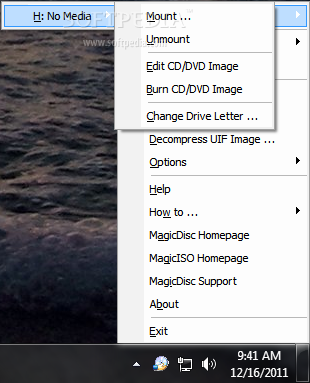
Mengapa ajaib? Sesuai nama softwarenya yaitu Magic Disc.
MagicDisc Virtual DVD /  CD-ROM screenshot 2
MagicDisc adalah sebuah aplikasi utilitas freeware yang sangat membantu untuk menciptakan dan mengelola virtual CD drive dan CD / DVD disc image. MagicDisc memungkinkan Anda untuk menggunakan hampir semua jenis CD / DVD image tanpa perlu membakarnya ke CD atau DVD agar dapat dengan mudah mengakses beberapa software atau game permainan favorit anda, audio cd, dll. Apagunanya software ini bekerja layaknya seperti real CD / DVD-ROM? Ya, mungkin barangkali anda sangat membutuhkan program ini jika program atau game yang anda beli yang memerlukan CD Asli agar bisa dijalankan. Nah, agar perangkat keras (CD/DVD-Room/Writer) anda tetap awet, tidak sering terlalu lama dipakai, maka anda perlu menggantinya dengan perangkat CD/DVD Room/Writer Virtual. Selain, perangkat ini memungkinkan anda untuk menjalankan permainan atau aplikasi (yang membutuhkan CD asli untuk bisa dijalankan) lebih cepat daripada dari konvensional CD / DVD-ROM, bahkan bisa sampai dari 200x lipat.
Jangan khawatir apapun jenis CD/DVD image yang anda punya, Virtual drive MagicDisc mampu menangani buat Anda, hampir semua jenis file image bisa dijalan oleh Anda hanya satu kali klik. Berikut file-file yang didukung oleh MagicDisc antara lain:
BIN (CDRWin),
IMA/IMG (Generic disk images),
CIF (Easy CD Creator),
NRG (Nero – Burning ROM),
IMG/CCD (CloneCD),
MDF/MDS (Fantom CD),
VCD (Farstone Virtual Drive),
VaporCD (Noum Vapor CDROM)
P01/MD1/XA (Gear)
VC4/000 (Virtual CD)
VDI (Virtuo CD Manager)
C2D (WinOnCD)
BWI/BWT (BlinkWrite)
CDI (DiscJuggler)
TAO/DAO (Duplicator)
PDI (Instant Copy)

MagicDisc mendukung hampir semua versi Windows mulai 98 hingga Windows 7, kamu bisa mendownloadnya gratis disini:

Download MagicDisc gratis for Windows XP/2003/2008/Vista
Download MagicDisc gratis for Windows XP/2003/2008/Vista x64 Edition
Download MagicDisc gratis for Windows 7 versi x86 dan x64 Edition
Download MagicDisc gratis for Windows 98/ME/2000


http://tipstrikomputer.blogspot.co.id/2010/01/magicdisc-virtualcddrive-windows-gratis.html

Jumat, 23 September 2016

Pengartian Nero Express dan 5 Hal Yang Harus Dihindari Saat Menggunakan Nero

Nero express


Nero Burning ROM, biasa disebut Nero, adalah program authoring cakram optik untuk Microsoft Windows dengan Nero AG (sebelumnya Menjelang Software) yang berlokasi di Jerman. Versi 6 sampai 9 merupakan bagian dari Nero Multimedia Suite. Pada versi 10, Nero Burning Rom tersedia sebagai produk yang berdiri sendiri. Nero Linux adalah versi Linux.

Nero Burning ROM Lite dan versi OEM (dengan pembelian hardware saja) lebih murah, hardware tertentu, mengurangi versi fungsi Nero Burning ROM. Nero Burning ROM bekerja dengan sejumlah format gambar cakram optik, termasuk gambar terkompresi mentah mengikuti standar ISO9660, dan kepemilikan format file NRG Nero. Tergantung pada versi format gambar lebih mungkin native didukung. Untuk menggunakan lebih banyak format, terutama FLAC lossless, WavPack, dan Mempersingkat, perlu untuk menginstal modul program tambahan. Modul, yang disebut plug-in atau codec, sering tersedia secara bebas. Nero AG menjual beberapa video dan audio proprietary plug-in.

Nero Burning Rom. Versi lengkap dari aplikasi, yang ditujukan untuk pengguna PC tingkat lanjut.
Nero Express edisi sederhana dari Nero Burning ROM ditargetkan pada pengguna entry-level, tersedia dengan Nero software suite. Meskipun Nero Express tidak sekuat fitur lengkap Nero Burning ROM, fitur antarmuka pengguna yang lebih ramping, dan menawarkan lebih luas fitur daripada yang ditawarkan oleh Windows. Nero Express juga terintegrasi ke dalam perangkat lunak Nero suite, terutama dalam edisi OEM perangkat lunak ini yang kekurangan Nero Burning ROM.

Nero Kwik Bakar adalah komponen perangkat lunak freeware Suite Nero Kwik Media dan hanya menyediakan dasar CD / DVD menyalin dan penciptaan pilihan. Pada awalnya dirilis bersama versi 9.4.12.3 sebagai program mandiri bernama Nero BurnLite

Nero Linux adalah inkarnasi mandiri yang lebih baru dari Nero Burning ROM yang bekerja pada berbagai distribusi Linux. Nama program dikonfirmasi menjadi permainan kata, seperti yang terlihat seperti "Nero Burning Roma" (lihat Kebakaran Besar Roma) dan lebih jadi ketika diterjemahkan ke bahasa lain Latin dan Jerman.

Versi Nomor Nero Aplikasi Release Date Catatan

Nero Burning ROM 1
Pada tahun 1997 rilis pertama versi 1.
Pada tahun 1997 rilis terakhir dari versi 1.

Nero Burning ROM 2 
Pada tahun 1997 Pertama rilis versi 2.
Pada tahun 1997 rilis terakhir dari versi 2.

Nero Burning ROM 3 
Pada tahun 1997 Pertama rilis versi 3.
Pada tahun 1998 rilis terakhir dari versi 3.

Nero Burning ROM 4 
Pada tahun 1999 Pertama rilis versi 4.
CD-ROM UDF dan UDF / ISO (Bridge) dukungan tambahan. Nero Sampul Editor.
Pada tahun 1999 versi terakhir untuk Windows 3.x (membutuhkan Win32s).
20 Maret 2000 rilis terakhir dari versi 4.
Fitur baru termasuk kembar VQ Encoding / Decoding, audio gema filter, dan audio drag & drop diimplementasikan untuk Windows 2000.

Nero Burning ROM 5
Pada tahun 2000 Pertama rilis versi 5.
30 April 2001 Mayor pembaruan. Fitur baru termasuk Nero Wave Editor, Advanced Nero Sampul Designer, Nero MPEG1 Video Encoder, VCD / SVCD menu Penciptaan, Audio Plug-In Interface, Tertanam Nero API (Application Program Interface), Nero Toolkit.
25 Agustus 2001 versi pertama untuk mendukung pembakaran DVD. 
4 Juli 2002 Versi pertama dengan codec plug-in support (misalnya, menulis FLAC, WavPack, MP4 dll file ke CD Audio), Windows XP Dukungan.
2 Maret 2004 rilis terakhir dari versi 5. Versi terakhir untuk Windows 95A. Nero 6 membutuhkan. Windows 95B / 98 atau yang lebih baru. 

Nero Burning ROM 6
Pada 25 Juli 2003 rilis pertama versi 6. Versi awal dari Nero versi 6 akan membakar hanya DVD data menggunakan sistem file ISO 9660. Meskipun DVD drive tampaknya tidak memiliki kesulitan membaca single-layer disc, kompatibilitas dengan dual-layer disc bermasalah.
18 Juni 2004 versi terakhir untuk Windows NT 4.0.
17 Februari 2005 Ditambahkan dukungan LightScribe.
31 Juli 2007 rilis terakhir dari versi 6. Versi awal dari Nero versi 6 akan membakar hanya DVD data menggunakan sistem file ISO 9660. Meskipun DVD drive tampaknya tidak memiliki kesulitan membaca single-layer disc, kompatibilitas dengan dual-layer disc bermasalah.
18 Juni 2004 versi terakhir untuk Windows NT 4.0. 
17 Februari 2005 Ditambahkan dukungan LightScribe.
31 Juli 2007 rilis terakhir dari versi 6.

Nero Burning ROM 7
Pada 31 Oktober 2005 rilis pertama versi 7. Untuk alasan yang tidak diketahui, Nero 7 Ultra Edition Peningkatan untuk Amerika Utara tidak memiliki Labelflash atau DiscT @ 2 dukungan Nero 7 Premium untuk Eropa tidak.
28 Agustus 2006 Versi terakhir Untuk Windows 98 / ME. 
18 September 2006 dukungan Diperkenalkan untuk LightScribe dan Blu-ray Disc perangkat.
16 Oktober 2006 Dirancang untuk berjalan pada Windows Vista.
18 Januari 2007 resmi bersertifikat untuk Windows Vista. Tetap semua sebelum melaporkan kekurangan, diperbarui dukungan booktype, dan menambahkan pilihan selanjutnya untuk cakram definisi tinggi.
20 Maret 2007 Bugfix rilis.
4 Juli 2007 Bugfix rilis.
21 Januari 2010 Bugfix rilis.
11 Maret 2010 Windows 7 pembaruan kompatibilitas.

Nero Burning ROM 
Pada1 Oktober 2007 Pertama rilis versi 8.
19 Desember 2007 Ditambahkan dukungan untuk DualLayer DVD-RW media termasuk lapisan melompat persimpangan.
12 Maret 2008 perbaikan bug kecil. Peningkatan kompatibilitas pemutaran untuk Blu-ray.
Juli 2008 perbaikan bug kecil. NeroShowTime memperoleh dukungan untuk DXVA 2.0 dan ATI UVD.
17Desember 2008
11 Januari 2010 rilis Sebelum versi 8.
15 Maret 2010 rilis terbaru dari versi 8. Versi terakhir Untuk Windows 2000

Nero Burning ROM 9
Pada 29 September 2008 Pertama rilis versi 9. rilis pertama untuk mendukung Windows 7.
16 Oktober 2008
17 Desember 2008
2 Juni 2009
29 Juni 2009
28 Agustus 2009
9 Oktober 2009
24 Maret 2010
3 Maret 2011 rilis terbaru dari versi 9. Dan lain sebagainya

Cara Burning dengan NERO EXPRESS

Pada Postingan kali ini saya menjelaskan tentang Cara Burning dengan NERO EXPRESS
Nero adalah sofware yang digunakan untuk menyimpan dokomen / file yang ada di komputer ke dalam Compack Disk (CD)/ DVD. Dalam Menyimpan dokomen / file ada syarat-syarat yang harus di sediakan adalah sobat harus memiliki CD RW atau DVD R/RW.


Bagaimana cara Burning dengan NERO EXPRES :

1. Buka shortcut NERO EXPRESS
2. Pilih kategori yang anda ingin masukkan, misal : Data -> Data CD
3. Klik Add untuk memilih dokumen / file yang di inginkan
4. Pilih dokomen / file, kemudian klik Add -> close -> Next
5. Ganti nama dengan nama yang di inginkan
6. Kemudian Klik Burn
7. Masukkan CD/DVD, Tunggu proses Sampai selesai.
8. Jika proses telah selesai, Klik OK -> Next
9. Jika sobat ingin mengulangi proses pilih New Project, Jika ingin meyimpan pilih save project
10. Jika ingin mengakhiri pilih Close, pada tolbar paling atas.

Sumber : http://123ayamariam.blogspot.com/2015/01/nero-ex.html


5 Hal yang harus dihindari saat menggunakan Nero

Nero merupakan software yang sangat banyak digunakan oleh seluruh pengguna komputer, fungsinya yang sangat penting nero juga sudah menjadi program yang familiar untuk digunakan sebagai ahlinya dalam bidang format ISO. Dari mulai burning sampai design cover DVD. Tetapi taukah anda bahwa software ini sangat sensitif dalam arti software ini dapat membawa kerusakan pada hardware yang ada pada komputer anda. Mengapa begitu ? bukankah Nero merupakan software yang sudah berlisensi secara resmi ? nah itu dia yang akan saya bahas pada kesempatan kali ini. Langsung saja lah pada inti pembicara, Sebenarnya pada saat kita menjalankan nero ada beberapa hal yang harus dihindari dan gak boleh kita lakukan, apa saja itu ? mari kita simak .
1. Meletakkan laptop pada kondisi yang tidak rata. Saat anda sedang menjalankan nero terutama pada saat anda burning file ke DVD, anda tidak boleh meletakkan laptop anda dalam kondisi miring, hal ini dapat menyebapkan CD room yang bekerja dapat terganggu, system optik pada CD room tidak akan bekerja secara maksimal jika ia membaca DVD dalam kondisi miring. Usahakan anda letakkan laptop pada posisi yang tidak akan dirubah sebelum proses burning selesai.
2. Hati-hati terhadap antivirus anda. Saya pernah punya pengalaman, saya ingin memasukkan file instalasi OS ke DVD, sebelumnya pada OS tersebut sudah saya masukkan keygennya, Setelah saya burning itu file, eh ternyata sampai ditengah Antivirus saya memberhentikan proses burning nero, saya sempat bingung, ternyata keygen yang saya masukin ke OS tadi kebaca oleh antivirus saya. DVD sudah terlanjur keluar duluan dari CD room, dan dengan sangat menyesal DVD itu sudah gak bisa lagi dipakai. Jadi intinya matiin dulu itu antivirus kalau sekiranya mau burning file-file yang berbau keygen, aktivator tan sejenisnya. Kan sayang tu DVD klau sampai rusak karna hal sepele.
3. Jangan buka2 local disk. Mengapa tidak boleh buka local disk pada saat nero berjalan ?? jadi gini gan, pada saat kita  burning, usahain jangan diganggu deh kinerja tu nero, bisa-bisa file yang anda masukkan ke DVD bisa terganggu. Soalnya sangat sensitif jika terjadi kesalahan. Laptop dalam kondisi diam usahakan hanya program nero aja yang berjalan. Walaupun belum ada pengalaman yang fatal tentang hal ini, ya setidaknya jaga-jaga aja demi kelancaran proses yang sangat penting itu ( JIaahh, penting la konon :D ) 
4. Jangan matikan laptop jika proses sedang berjalan. Nah ini ni poin pentingnya, Seandainya anda melakukan proses burning di laptop, pakai aja tu batrai, manatau listrik drop secara spontan laptop pun mati. ini sangat berakibat pada optik lensa CD room, Optik akan gampang rusak jika mengalami hal ini, apalagi jika sedang digunakan. Hal ini bahaya juga pada saat anda memutar film menggunakan DVD.
5. Yang terakhir, Jangan di cencel kalau nero sudah berjalan. Jika anda cencel proses nero yang sedang bekerja, ini sama saja tidak ada gunanya. maka otomatis DVD yang sudah digunain gak bisa dipakai lagi karna nero menganggap cencel itu adalah proses selesai. Soalnya saya udah pernah nyoba gan ( Waktu begok-begoknya belajar komputer ) dan hasilnya sangat mengecewakan :D .
Mungkin itu aja pengalaman yang bisa saya sharing buat anda-anda semua, semoga bermanfaat.
 
Sumber : http://penggunacerdas.blogspot.co.id/2013/02/5-hal-yang-harus-dihindari-saat.html

Template by:

Free Blog Templates